


Июнь 2018 — Полезные новости и статьи по оборудованию для производства от компания «ЮСТО»
25 июня 2018
Одним среди главных критериев при выборе фрезерно-гравировального станка с ЧПУ является применение правильного типа направляющих, которые существенно влияют на точность и жесткость оборудования в общем.
Как правило, в данных станках имеются два вида направляющих – скольжения и качения.
19 июня 2018
Порядок записи файлов в лазерный станок c программой LaserWork
Контроллеры: RuiDa (DLC 430, RDLC 320, RDC 6442, RDC 6445, RDC 6332)
- Установить параметры обработки файла в программе LaserWork (метод обработки и режимы)
- Нажать в программе кнопку Usavefile (сохранить на флэшку)
15 июня 2018

Процедура выполняется в два этапа:
- 1 Загрузка файла прошивки в память контроллера
- 2 Непосредственное обновление (два способа)
Внимательно следуйте каждому шагу – некорректные действия могут нарушить работу устройства.
Этап 1 Загрузка файла прошивки в память
Что понадобится:
- Файл прошивки для DSP A11
- USB-кабель тип A–B
- Компьютер с USB-портом и доступом в интернет (для автоматической установки драйвера)
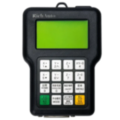
Прошивки контроллера RichAuto AutoNow A11
Порядок действий:
- Подключите USB-кабель к компьютеру (пока не к контроллеру).
- Зажмите на контроллере одновременно две кнопки: OK (жёлтая) и CANCEL (зелёная).
- Не отпуская кнопки, подключите USB-кабель к контроллеру.
- Дождитесь полной загрузки контроллера (экран перестанет мигать).
- Отпустите кнопки OK и CANCEL.
- На дисплее появится надпись Flash disk mode – контроллер перешёл в режим флеш-накопителя.
- Windows автоматически обнаружит устройство и установит драйвер (если есть интернет).
- Откройте «Мой компьютер» – контроллер отобразится как съёмный диск.
- Скопируйте в корень этого диска файл прошивки, который скачали ранее.
- Отключите USB-кабель от контроллера – файл сохранён в памяти.
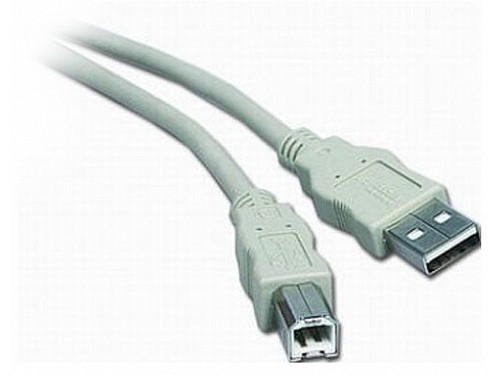
USB-кабель типа A–B
Этап 2 Прошивка контроллера
Выберите один из двух вариантов – оба приводят к одному результату.
Вариант 1 (стандартный, через меню)
- Подключите USB-кабель к контроллеру (другой конец – к компьютеру).
- В появившемся меню выберите пункт .
- Нажмите кнопку MENU.
- Кнопками 1↑ и 5↓ выберите и нажмите OK.
- В подменю выберите → OK.
- Затем выберите → OK.
- Из списка выберите тот файл прошивки, который вы скопировали на первом этапе, и нажмите OK.
- Запустится процесс обновления. Дождитесь его завершения (индикация на экране).
- Отключите USB-кабель – контроллер перезагрузится автоматически.
✅ После перезагрузки проверьте версию прошивки в меню .
Вариант 2 (быстрый, с зажатой кнопкой)
- Зажмите на контроллере кнопку OK (жёлтая).
- Подключите USB-кабель к контроллеру (не отпуская кнопку).
- На экране появится служебное меню: , , , .
- Кнопками 1↑ и 5↓ выберите → OK.
- Далее выберите → OK.
- Выберите нужный файл прошивки и подтвердите OK.
- Обновление запустится – дождитесь окончания.
- Отключите USB-кабель – контроллер перезагрузится.
⚡ Этот способ удобен, если предыдущее меню недоступно или контроллер «завис».