


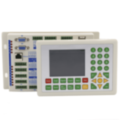
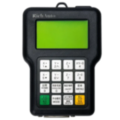
Прошивка контроллера RichAuto AutoNow A11
15 июня 2018
Процедура выполняется в два этапа:
- 1 Загрузка файла прошивки в память контроллера
- 2 Непосредственное обновление (два способа)
Внимательно следуйте каждому шагу – некорректные действия могут нарушить работу устройства.
Этап 1 Загрузка файла прошивки в память
Что понадобится:
- Файл прошивки для DSP A11
- USB-кабель тип A–B
- Компьютер с USB-портом и доступом в интернет (для автоматической установки драйвера)
Прошивки контроллера RichAuto AutoNow A11
| Название | Обновлен | Размер | |
|---|---|---|---|

|
15 января 2026 | 3.7 МБ | |
|
|
15 января 2026 | 3.7 МБ | |
|
|
16 апреля 2025 | 3.6 МБ | |
|
|
24 декабря 2018 | 3.4 МБ | |
|
|
24 декабря 2018 | 3.5 МБ | |
|
|
21 июня 2018 | 3.5 МБ | |
|
|
24 декабря 2018 | 3.8 МБ | |
|
|
16 апреля 2025 | 3.5 МБ | |
|
|
16 мая 2020 | 3.5 МБ | |
|
|
18 августа 2020 | 3.5 МБ | |
|
|
18 августа 2020 | 2.3 МБ | |
|
|
18 августа 2020 | 3.9 МБ | |
|
|
18 августа 2020 | 3.4 МБ |
Порядок действий:
- Подключите USB-кабель к компьютеру (пока не к контроллеру).
- Зажмите на контроллере одновременно две кнопки: OK (жёлтая) и CANCEL (зелёная).
- Не отпуская кнопки, подключите USB-кабель к контроллеру.
- Дождитесь полной загрузки контроллера (экран перестанет мигать).
- Отпустите кнопки OK и CANCEL.
- На дисплее появится надпись Flash disk mode – контроллер перешёл в режим флеш-накопителя.
- Windows автоматически обнаружит устройство и установит драйвер (если есть интернет).
- Откройте «Мой компьютер» – контроллер отобразится как съёмный диск.
- Скопируйте в корень этого диска файл прошивки, который скачали ранее.
- Отключите USB-кабель от контроллера – файл сохранён в памяти.
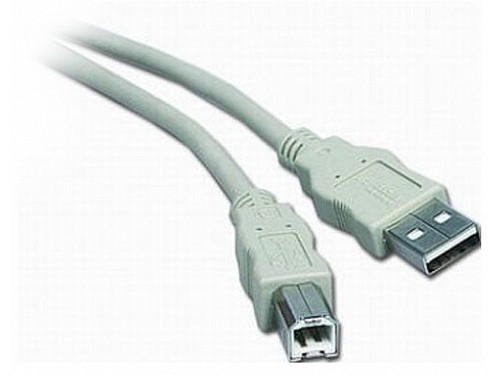
USB-кабель типа A–B
Этап 2 Прошивка контроллера
Выберите один из двух вариантов – оба приводят к одному результату.
Вариант 1 (стандартный, через меню)
- Подключите USB-кабель к контроллеру (другой конец – к компьютеру).
- В появившемся меню выберите пункт .
- Нажмите кнопку MENU.
- Кнопками 1↑ и 5↓ выберите и нажмите OK.
- В подменю выберите → OK.
- Затем выберите → OK.
- Из списка выберите тот файл прошивки, который вы скопировали на первом этапе, и нажмите OK.
- Запустится процесс обновления. Дождитесь его завершения (индикация на экране).
- Отключите USB-кабель – контроллер перезагрузится автоматически.
✅ После перезагрузки проверьте версию прошивки в меню .
Вариант 2 (быстрый, с зажатой кнопкой)
- Зажмите на контроллере кнопку OK (жёлтая).
- Подключите USB-кабель к контроллеру (не отпуская кнопку).
- На экране появится служебное меню: , , , .
- Кнопками 1↑ и 5↓ выберите → OK.
- Далее выберите → OK.
- Выберите нужный файл прошивки и подтвердите OK.
- Обновление запустится – дождитесь окончания.
- Отключите USB-кабель – контроллер перезагрузится.
⚡ Этот способ удобен, если предыдущее меню недоступно или контроллер «завис».
Сопутствующие товары
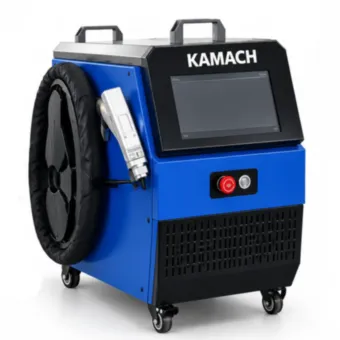
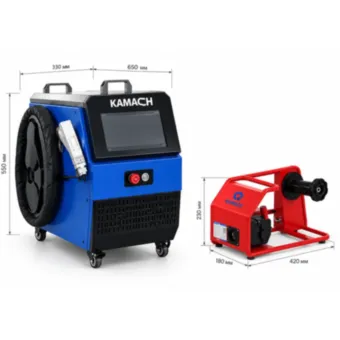
755 000 ₽
Лазерный сварочный аппарат 4 в 1 - KAMACH AIR 15004 в 1: сварка, чистка, резка. Лазерный источник - 1450 Вт. Интерфейс на русском языке. Легкий удобный пистолет 0.66 кг. Воздушное охлаждение.
Артикул:00-00001889
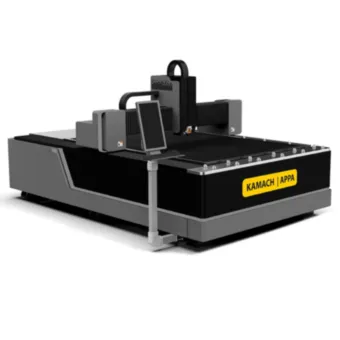
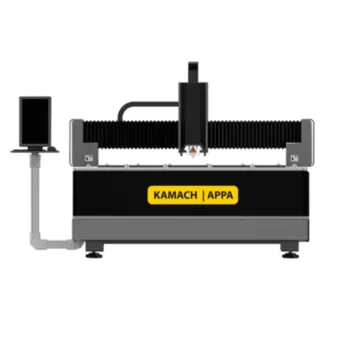
2 130 361 ₽
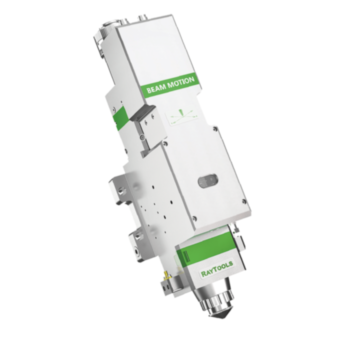
Лазерный станок для резки металла Kamach APPA 1515 (1500 Вт)Стабилизатор и чиллер в комплекте! Рабочее поле: 1500х1500 мм. Мощность: 1500 Вт. Источник: Raycus. Автофокус. Резка стали до 12 мм. Нержавейки до 6 мм. Алюминий до 4 мм.
Артикул:00-00001904
35 000 ₽
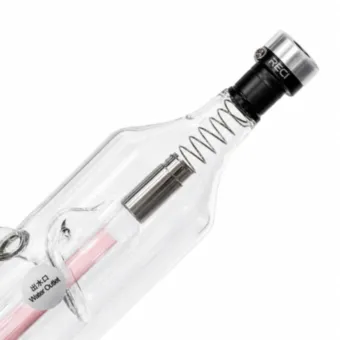
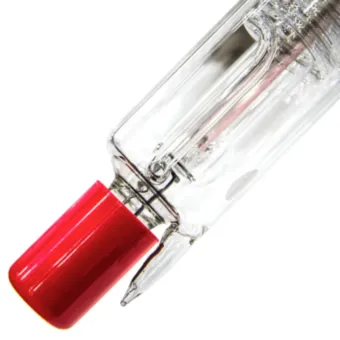
Лазерная трубка CO2 RECI T2 90-100 ВтМощность: 90-100 Вт. Длина: 1250 мм. Диаметр: 65 мм. Газ: CO2, N2, He, O2, H2, XE. Срок службы: 8000 часов.
Артикул:00-00000280
2 611 328 ₽
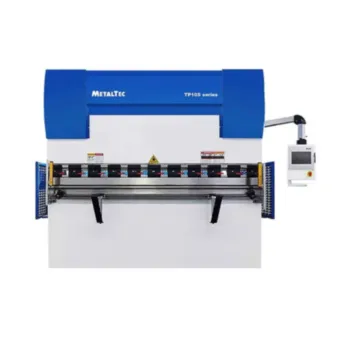
MetalTec HBM 125/3200C Гидравлический листогибочный пресс с контроллером TP10SКонтроллер: TP10S; Усилие: 125 т; Рабочая длина: 3200 мм; Мощность двигателя: 7,5 кВт; Рабочая скорость: 8,5 м/мин; Вес: 6300 кг
Артикул:00-00001731
1 589 504 ₽
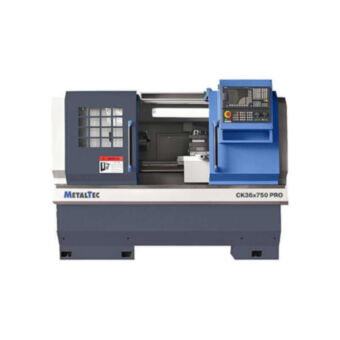
MetalTec CK 36x750 PRO Токарный станок ЧПУ с горизонтальной станинойМаксимальный диаметр изделия: 360 мм. Расстояние между центрами: 750 мм. Макс. диаметр обработки над суппортом: 155 мм. Диаметр отверстия шпинделя: 60 мм. 6-ти позиционная револьверная голова.
Артикул:00-00001645
2 400 000 ₽
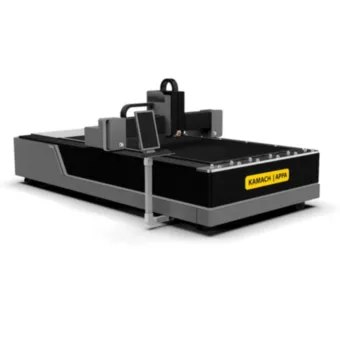
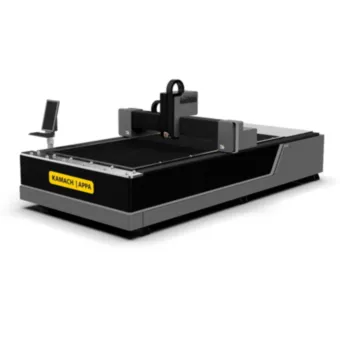
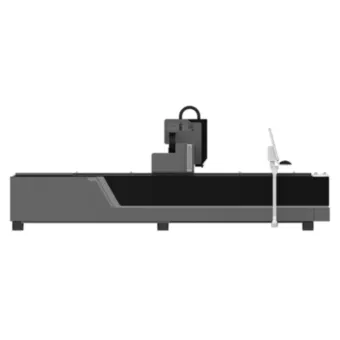
Лазерный станок для резки металла Kamach APPA 1530 (3000 Вт)2 500 000 ₽-4%
Стабилизатор и чиллер в комплекте! Рабочее поле: 3050х1530 мм. Мощность: 3000 Вт. Источник: Raycus. Автофокус. Резка стали до 22 мм. Нержавейки до 10 мм. Алюминий до 8 мм.
Артикул:00-00001926